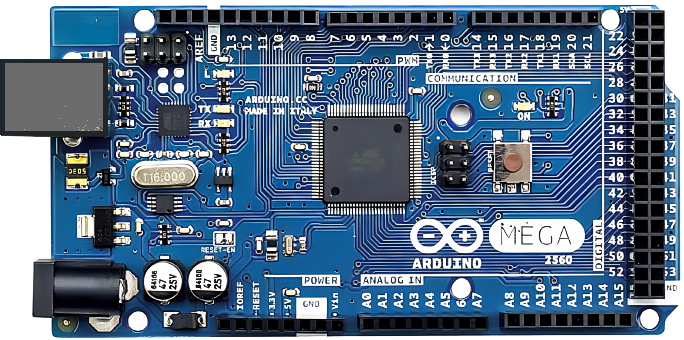
Mi piace mostrare ai miei amici, sui miei siti web, sui social… il mio lavoro con delle schede Arduino.
Devo perdere la cattiva abitudine di dire “È semplice da fare!” perché per chi non ha mai programmato,
non ha mai collegato due fili, non s'intende di elettricità, e non sa leggere uno schema… non è così semplice,
ma per tutti gli altri non è molto complicato.
J’aime montrer à mes amis, sur mes sites web, sur les réseaux sociaux… mon travail avec des cartes Arduino.
Je dois perdre la mauvaise habitude de dire « C’est facile à faire ! » parce que pour ceux qui n’ont jamais programmé,
n’ont jamais branché deux fils, n'ont pas de compétences en électricité, et ne savent pas lire un schéma… ce n’est pas si simple,
mais pour tous les autres, ce n’est pas très compliqué.
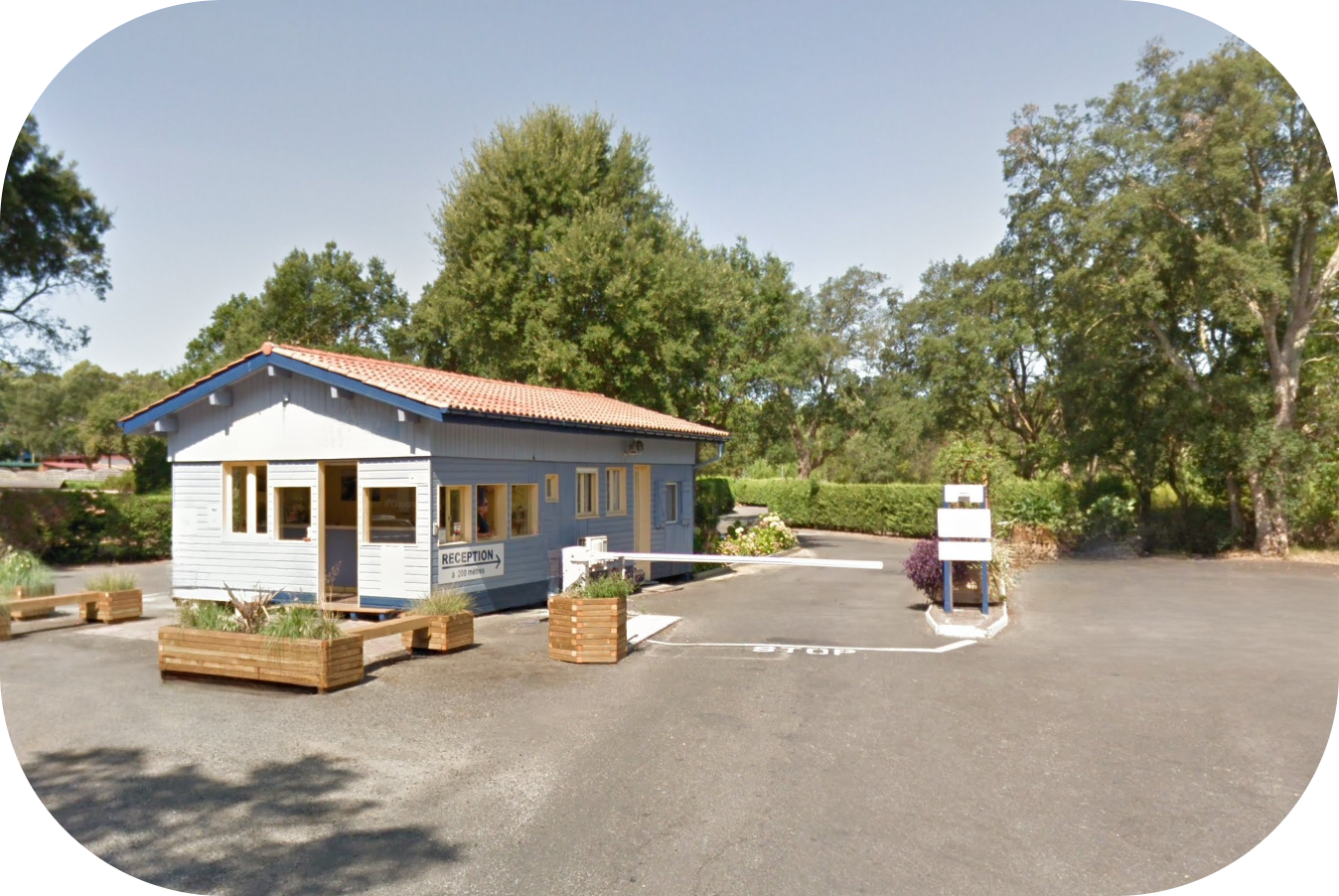
Mi piacerebbe desacralizzare il lavoro e mostrare i retroscena.
Ciò che rende le cose così semplici è che i componenti (lettore, motore…) fanno già molti compiti da soli.
Prendo l’ultimo progetto. Il mio obiettivo era di creare un dispositivo capace di:
- Leggere i dati di un QR code (generato tramite un sito e stampato).
- Esaminarli.
- Per le persone autorizzate aprire una barriera e non fare nulla in caso contrario.
- E, ciliegine sulla torta, scrivere informazioni su uno schermo (facoltativo).
J’aimerais désacraliser le travail et montrer les coulisses.
Ce qui rend les choses si simples, c'est que les composants (lecteur, moteur…) font déjà eux-mêmes énormément de tâches.
Je prends le dernier projet. Mon objectif était de créer un appareil capable de :
- Lire les données d’un code QR (généré via un site et imprimé).
- Les examiner.
- Pour les personnes autorisées, ouvrir une barrière et ne rien faire dans le cas contraire.
- Et cerise sur le gâteau, écrire des informations sur un écran (facultatif).
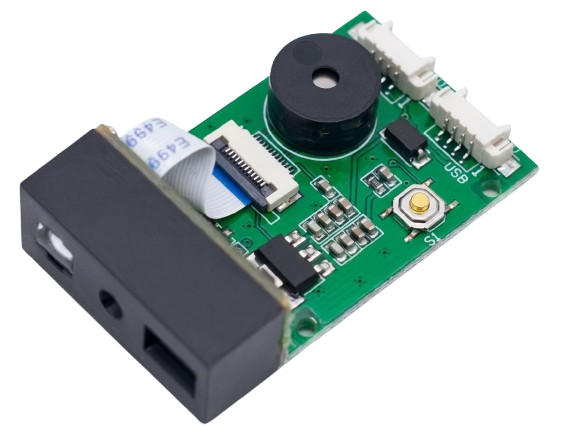
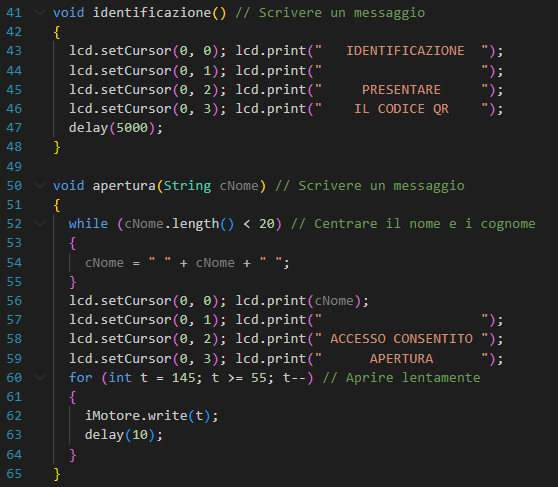
1° Lettura del QR Code
Una volta collegati i quattro fili del lettore alla scheda Arduino (5 volt, GND (massa), RX1, TX1) non c’è quasi più niente da fare per leggere il codice QR:
il dispositivo fa tutto, cioè legge il codice e lo manda in una serie di caratteri alfabetici, numerici e simboli sulla spina RX1.
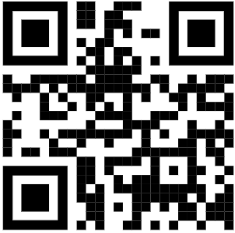
Ad esempio, quando si mette davanti al dispositivo il codice QR sopra invia sul PIN RX1 la sequenza di caratteri: http://www.magli.fr
1° Lecture du code QR
Une fois les quatre fils du lecteur connectés à la carte Arduino (5 volts, GND (masse), RX1, TX1) il n’y a presque plus rien à faire pour lire le code QR :
l’appareil fait tout, c’est-à-dire lit le code et l’envoie dans une série de caractères alphabétiques, numériques et symboles sur la fiche RX1.
Par exemple, lorsque vous placez le QR code ci-dessus devant votre appareil il envoie sur le PIN RX1 la séquence de caractères : http://www.magli.fr
2° Validazione del QRCode
Qui inizia la parte della programmazione. Devi programmare qualche linea per sapere che cosa fare del testo letto,
ad esempio che cosa fare con “http://www.magli.fr”.
Ho scelto di scrivere i nomi delle persone direttamente nel programma, senza usare un database.
Se la persona è conosciuta nel sistema e ha il permesso di entrare, il motore aprirà la barriera.
if (cLettura == "http://www.magli.fr")
{
cGeneralita = "AUGUSTE MAGLI";
bAprire = true;
break;
}
e dopo
if (bAprire == true)
{
apertura(cGeneralita);
delay(5000);
chiusura();
}
e se la persona non ha il permesso (bAprire == false), allora la barriera non si muoverà.
if (cLettura == "http://www.pallino.fr")
{
cGeneralita = "PINCO PALLINO";
bAprire = false;
break;
}
2° Validation du QRCode
Ici commence la partie de la programmation. Vous devez programmer quelques lignes pour savoir quoi faire du texte lu,
par exemple que faire avec « http://www.magli.fr ».
J’ai choisi d’écrire les noms des personnes directement dans le programme, sans utiliser une base de données.
Si la personne est connue dans le système et a l’autorisation d’entrer, le moteur ouvrira la barrière.
if (cLettura == "http://www.magli.fr")
{
cGeneralita = "AUGUSTE MAGLI";
bAprire = true;
}
et après
if (bAprire == true)
{
apertura(cGeneralita);
delay(5000);
chiusura();
}
et si la personne ne dispose pas d'une autorisation (bAprire == false), alors la barrière ne bougera pas.
if (cLettura == "http://www.pallino.fr")
{
cGeneralita = "PINCO PALLINO";
bAprire = false;
}
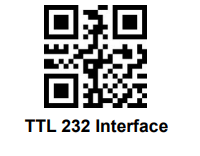
Prima di poter utilizzare il lettore ho dovuto configurarlo in modalità UART. (Quando l'ho ricevuto era in modalità USB.)
Per farlo, basta leggere questo codice QR.
Avant de pouvoir utiliser le lecteur, j’ai dû le configurer en mode UART. (Quand je l’ai reçu, il était en mode USB.)
Pour ce faire, il suffit de lire ce QR code.
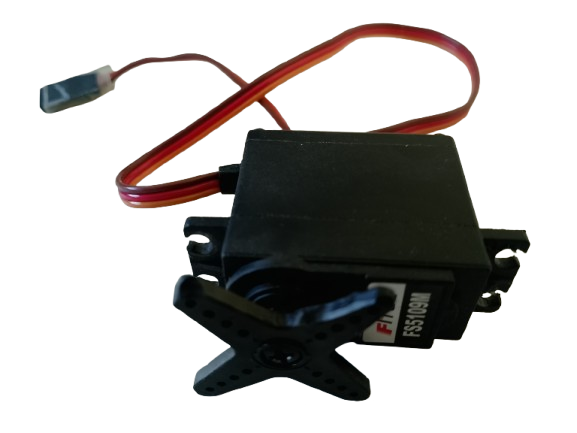
3° Aprire la barriera
Ancora una volta il dispositivo fa quasi tutto. Devi solo indicare un angolo di apertura.
iMotore.write(angolo);
Ad esempio, secondo la posizione del motore, potresti mettere:
– iMotore.write(0); per chiudere la barriera
– iMotore.write(90); per aprirla
3° Ouvrir la barrière
Encore une fois, l’appareil fait presque tout. Vous n’avez qu’à indiquer un angle d’ouverture.
iMotore.write(angle);
Par exemple, selon la position du moteur, vous pourriez mettre :
– iMotore.write(0); pour fermer la barrière
– iMotore.write(90); pour l’ouvrir
4° Il ritratto è troppo bello?
Ci sono difficoltà nascoste?
Ovviamente! Ogni volta!
- La documentazione di un componente non esiste, è scaduta, corrisponde a un altro modello, è in cinese…
- Un componente non funziona bene se ce n'è un altro nel sistema.
- L'alimentazione elettrica della presa USB non è sufficiente e ci vuole un'altra alimentazione.
- La precisione di un rivelatore è scarsa.
- I collegamenti con i fili Dupont non sono molto sicuri e ci vogliono molte verifiche.
- …
4° Le portrait est trop beau ?
Y a-t-il des difficultés cachées ?
Bien sûr ! À chaque fois !
- La documentation d’un composant n’existe pas, a expiré, correspond à un autre modèle, est en chinois…
- Un composant ne fonctionne pas correctement s’il y en a un autre dans le système.
- L’alimentation de la prise USB est insuffisante et une autre alimentation est nécessaire.
- La précision d’un détecteur est faible.
- Les connexions avec les fils Dupont ne sont pas très sûres et nécessitent de nombreuses vérifications.
- …
Come collegare?
Il lettore di codice QR
— 5 volt ➡️ 5 volt
— GND ➡️ GND
— TX ➡️ RX
— RX ➡️ TX
Il motore
— 5 volt ➡️ 5 volt
— GND ➡️ GND
— Signal ➡️ Pin 10
Lo schermo
— 5 volt ➡️ 5 volt
— GND ➡️ GND
— SDA ➡️ SDA
— SCL ➡️ SCL
→ Codice sorgente
Comment connecter ?
Le lecteur de QR Code
— 5 volts ➡️ 5 volts
— GND ➡️ GND
— TX ➡️ RX
— RX ➡️ TX
Le moteur
— 5 volts ➡️ 5 volts
— GND ➡️ GND
— Signal ➡️ Pin 10
L'écran
— 5 volts ➡️ 5 volts
— GND ➡️ GND
— SDA ➡️ SDA
— SCL ➡️ SCL
→ Code source
Questa pagina è stata modificata il 15.08.26
È stata pubblicata su
bluesky xx.xx.xx · mastodon xx.xx.xx · pinterest xx.xx.xx